- today
- label Poradniki
- remove_red_eye 1767 odwiedzin
Dla kogo to ma sens?
- Pracujesz zdalnie i zmieniasz miejsca — kawiarnia, hotel, coworking
- Jeździsz w podróże służbowe i potrzebujesz komfortu biura w każdym miejscu
- Masz home office, ale nie chcesz inwestować w duży monitor stacjonarny
- Programujesz, montujesz wideo albo pracujesz w arkuszach — wszędzie tam drugi ekran to realna oszczędność czasu
Jakie panele znajdziesz w przenośnych monitorach?
| Typ panelu | Zalety | Wady | Dla kogo |
|---|---|---|---|
| Panel IPS | Dobre kolory, szeroki kąt widzenia, niższa cena | Słabszy kontrast niż OLED | Praca biurowa, dokumenty, web |
| Panel OLED | Głęboka czerń, żywe kolory, wysoki kontrast | Droższy, ryzyko wypalenia | Graficy, montażyści wideo |
| Panel dotykowy | Obsługa gestem, intuicyjny | Wyższa cena, zostawia odciski | Prezentacje, rysowanie, tablet-mode |
| Większość monitorów w cenie 330–700 zł korzysta z panelu IPS. To dobry wybór do codziennej pracy. Panel OLED pojawia się w modelach od ok. 1200 zł w górę i robi różnicę głównie przy pracy z kolorem. Panel dotykowy przyda Ci się, jeśli Twój laptop też ma dotyk albo często robisz prezentacje na żywo. | |||
| Przenośny monitor to akcesoria komputerowe z jednej z najszybciej rosnących kategorii. Sprzedaż rośnie rok do roku o ok. 20%, bo praca hybrydowa stała się standardem, nie wyjątkiem. Jeśli spędzasz więcej niż 4 godziny dziennie przed laptopem i zmieniasz miejsca pracy, drugi ekran w plecaku zwraca się w ciągu tygodnia, w mniejszym zmęczeniu i szybszym przełączaniu między zadaniami. |
Parametry jakości obrazu – na co zwrócić uwagę przy wyborze przenośnego monitora?
Przy wyborze przenośnego monitora do laptopa rozdzielczość i odświeżanie robią największą różnicę, a reszta parametrów zależy od konkretnego zastosowania.
Większość przenośnych monitorów oferuje panele Full HD 1920x1080 lub WUXGA 1920x1200 z odświeżaniem 60 Hz. To optymalny punkt równowagi między ostrością obrazu, poborem mocy przez USB-C i obciążeniem GPU laptopa. Modele z rozdzielczością 2K 2560x1440 dają zauważalnie więcej szczegółów przy pracy z tekstem i arkuszami, ale wymagają mocniejszego procesora graficznego.
Przenośny monitor 4K, czyli więcej pikseli to nie zawsze lepiej
Rozdzielczość 4K 3840x2160 w przenośnym monitorze 14 lub 15,6 cala brzmi atrakcyjnie, ale niesie kilka realnych problemów. Po pierwsze, cena: modele 4K kosztują zwykle 2–3 razy więcej niż odpowiedniki Full HD. Po drugie, skalowanie. Na ekranie 15,6 cala bez DPI scaling Windows tekst i ikony są mikroskopijne. Windows wymusza skalowanie na 200–250%, co powoduje rozmycie w starszych aplikacjach i niespójne rozmiary okien między ekranem laptopa a monitorem zewnętrznym. macOS radzi sobie z tym lepiej dzięki natywnemu skalowaniu HiDPI, ale nie eliminuje pozostałych ograniczeń. Po trzecie, obciążenie GPU. USB-C 4K obciąża kartę graficzną znacząco bardziej niż Full HD. Zintegrowane karty graficzne w laptopach biurowych (Intel Iris Xe, AMD Radeon 680M) radzą sobie z 4K przy 60 Hz, lecz kosztem wyższego zużycia energii i szybszego rozładowania baterii. Przy zasilaniu monitora przez USB-C Power Delivery laptop oddaje część budżetu mocy na panel, co dodatkowo skraca czas pracy na baterii.
Dla większości zastosowań mobilnych, od pracy biurowej po prezentacje, panel IPS o rozdzielczości WUXGA 1920x1200 z pokryciem sRGB 100% i jasnością powyżej 300 cd/m² (nitów) zapewnia komfortowy, ostry obraz bez kompromisów w autonomii i wydajności.
Rozdzielczość: Full HD wystarczy do większości zadań
Rozdzielczość Full HD (1920×1080) to dobry wybór, jeśli pracujesz z dokumentami, arkuszami kalkulacyjnymi i przeglądarką. Na ekranie 15" daje czytelny obraz bez nadmiernego obciążenia karty graficznej laptopa. Rozdzielczość 2K (2560×1440) robi różnicę przy edycji zdjęć i wideo. Więcej pikseli oznacza ostrzejsze szczegóły i więcej miejsca na ekranie. Ceny monitorów 2K zaczęły się wyrównywać z Full HD, więc jeśli masz budżet 600–900 zł, warto dopłacić. Rozdzielczość 4K (3840×2160) ma sens głównie dla grafików i montażystów, którzy potrzebują podglądu materiału 1:1. Na ekranie 15" elementy interfejsu są bardzo małe, a skalowanie w Windows bywa problematyczne. Do tego Twój laptop musi mieć wydajną kartę graficzną, żeby obsłużyć taką rozdzielczość przez USB-C.
Częstotliwość odświeżania: 60 Hz vs 120 Hz vs 144 Hz
Do pracy biurowej i oglądania filmów 60 Hz w zupełności wystarczy. Różnicę między 60 a 120 Hz czujesz dopiero przy przewijaniu stron i obsłudze interfejsu, gdzie ruch jest wyraźnie płynniejszy. Odświeżanie 144 Hz to parametr dla graczy. Przy mobilnym gamingu redukuje rozmazanie obrazu i daje realną przewagę w dynamicznych grach. Większość przenośnych monitorów 144 Hz wymaga jednak połączenia przez DisplayPort Alt Mode lub dedykowanego kabla. Sprawdź to przed zakupem.
Jasność i kontrast przy pracy w różnych miejscach
Jasność monitora mierzona w cd/m² (nitach) powinna wynosić minimum 300 cd/m² do pracy w kawiarni czy przy oknie. Modele poniżej 250 cd/m² wyglądają blado przy naturalnym świetle. Najlepsze przenośne monitory osiągają 400–500 cd/m². Kontrast na poziomie 1000:1 to standard. Poniżej tego czarne kolory wyglądają szarawo.
Pokrycie przestrzeni barw: sRGB i DCI-P3
| Zastosowanie | Minimalne pokrycie |
|---|---|
| Praca biurowa | 72% sRGB |
| Fotografia, grafika | 100% sRGB |
| Wideo, film | 90% DCI-P3 |
| Jeśli edytujesz zdjęcia lub tworzysz treści do internetu, szukaj 100% sRGB. Do pracy z materiałem wideo przyda się DCI-P3, czyli przestrzeń barw używana w produkcji filmowej. |
Kompatybilność przenośnego monitora z laptopem – USB-C, HDMI i Thunderbolt
Większość przenośnych monitorów działa z Twoim laptopem przez USB-C, HDMI lub Thunderbolt, ale nie każde złącze daje te same możliwości. Zanim kupisz, sprawdź co masz w laptopie.
USB-C z DisplayPort Alt Mode, czyli jeden kabel do wszystkiego
USB-C DisplayPort Alt Mode to najwygodniejsza opcja. Jeden kabel przesyła jednocześnie obraz, dźwięk i zasilanie monitora (do 65 W). Podłączasz i działa, bez osobnego zasilacza, bez dodatkowych kabli. Haczyk: nie każdy port USB-C obsługuje DisplayPort Alt Mode. Laptop może mieć USB-C tylko do ładowania lub transferu danych, bez sygnału wideo. Jak to sprawdzić? Trzy sposoby:
- Windows 11: Ustawienia → System → Ekran → zaawansowane ustawienia ekranu. Jeśli widzisz opcję "USB-C Display", port to obsługuje.
- Specyfikacja laptopa: szukaj oznaczenia "DP Alt Mode" lub ikony błyskawicy/strzałki przy porcie USB-C.
- Strona producenta chipsetu: laptopy z Intel Iris Xe (11. generacja i nowsze) zazwyczaj mają DP Alt Mode na co najmniej jednym porcie USB-C.
Thunderbolt 3 i 4 dla MacBooków i laptopów premium
Thunderbolt 3 i Thunderbolt 4 to USB-C z wyższą przepustowością. Sięga ona 40 Gb/s, co pozwala obsłużyć monitor 4K 60 Hz bez żadnych kompromisów. Thunderbolt 4 dodatkowo gwarantuje kompatybilność wsteczną i stabilniejsze działanie z hubami. Jeśli masz MacBooka (każdy model od 2016 roku), laptopa Dell XPS, Lenovo ThinkPad X1 lub HP Spectre, z dużym prawdopodobieństwem masz Thunderbolt. Przenośny monitor z USB-C działa przez Thunderbolt bez żadnych adapterów.
Mini HDMI i HDMI, czyli kiedy sięgasz po kabel
Część przenośnych monitorów ma mini HDMI obok USB-C. To standardowe wyposażenie wielu modeli. Ograniczenia są dwa:
| Kwestia | USB-C DP Alt Mode | Mini HDMI |
|---|---|---|
| Zasilanie monitora | Tak (przez kabel) | Nie (potrzebny osobny kabel USB) |
| Maksymalna rozdzielczość | 4K 60 Hz | 4K 30 Hz (HDMI 1.4) lub 60 Hz (HDMI 2.0) |
| Wygoda | Jeden kabel | Dwa kable minimum |
Zgodność z systemami operacyjnymi
Przenośne monitory działają jako standardowe ekrany zewnętrzne, bez sterowników:
- Windows 10/11: plug and play, pełna obsługa trybu rozszerzonego i lustrzanego
- macOS: działa natychmiast przez USB-C/Thunderbolt, ustawienia w Preferencjach systemowych
- Android: wymaga telefonu/tabletu z DP Alt Mode (np. Samsung DeX)
- Chrome OS: pełna obsługa przez USB-C od wersji 69
Jak podłączyć przenośny monitor do laptopa – instrukcja krok po kroku
Podłączenie przenośnego monitora do laptopa zajmuje mniej niż 2 minuty. W większości przypadków wystarczy jeden kabel USB-C. Poniżej znajdziesz instrukcję dla każdego scenariusza.
Jak podłączyć monitor przez USB-C
To najwygodniejsza opcja. Jeden kabel przesyła obraz, dźwięk i zasila monitor.
- Sprawdź, czy Twój laptop ma port USB-C z obsługą DisplayPort Alt Mode lub Thunderbolt 3/4. Jeśli nie wiesz, zajrzyj do specyfikacji modelu.
- Podłącz kabel USB-C do monitora, drugi koniec do laptopa.
- Monitor powinien się włączyć automatycznie w ciągu 5–10 sekund.
- System wykryje nowy ekran i wyświetli powiadomienie o konfiguracji. ⚠️ Nie każdy port USB-C obsługuje obraz. Porty tylko do ładowania (bez symbolu błyskawicy lub DP) nie zadziałają.
Podłączenie przez mini HDMI i USB do zasilania
Jeśli Twój laptop ma tylko HDMI (np. starsze modele lub budżetowe 15-calówki), a monitor nie obsługuje USB-C, musisz użyć dwóch kabli.
- Kabel mini HDMI → HDMI przesyła obraz.
- Kabel USB-A → USB zasila monitor (podłączasz do laptopa lub ładowarki). Kolejność ma znaczenie: najpierw podłącz zasilanie USB, potem HDMI. Odwrotna kolejność czasem powoduje brak sygnału.
Konfiguracja trybu rozszerzonego (Extend)
Tryb rozszerzony daje Ci dwa niezależne pulpity, idealny do pracy.
Windows 10/11
- Kliknij prawym na pulpit → Ustawienia wyświetlania
- Przewiń do sekcji „Wiele ekranów"
- Wybierz „Rozszerz pulpit na ten ekran"
- Kliknij „Zastosuj"
macOS
- Apple menu → Ustawienia systemowe → Ekrany
- Kliknij zakładkę Układ
- Upewnij się, że opcja „Powiel ekrany" jest odznaczona
- Przeciągnij miniatury ekranów, żeby ustawić ich wzajemną pozycję
Konfiguracja trybu lustrzanego (Mirror/Duplicate)
Tryb lustrzany pokazuje to samo na obu ekranach. Przydaje się przy prezentacjach, gdy projektor zastępujesz monitorem.
- Windows: w Ustawieniach wyświetlania wybierz „Duplikuj pulpit"
- macOS: w zakładce Układ zaznacz „Powiel ekrany"
- Skrót klawiszowy: Win + P (Windows) lub Command + F1 (macOS) przełącza tryby w locie
Typowe problemy i szybkie rozwiązania
| Problem | Co zrobić |
|---|---|
| Brak sygnału po podłączeniu | Odłącz i podłącz kabel ponownie; sprawdź, czy port USB-C obsługuje DP |
| Monitor nierozpoznany | Zaktualizuj sterowniki karty graficznej; uruchom „Wykryj" w ustawieniach |
| Błędna rozdzielczość | W ustawieniach wyświetlania ustaw rozdzielczość natywną monitora (np. 1920×1080) |
| Obraz przycięty lub z czarnymi paskami | Zmień skalowanie na 100% lub dostosuj w ustawieniach monitora opcję „Aspect Ratio" |
| Jeśli po wszystkich krokach monitor nadal nie działa, sprawdź, czy kabel USB-C obsługuje tryb wideo. Nie każdy tani kabel to robi. |
Zasilanie przenośnego monitora do laptopa – USB-C, Power Delivery i wbudowana bateria
Większość przenośnych monitorów działa przez USB-C Power Delivery i nie potrzebuje osobnego zasilacza. Pytanie brzmi, czy Twój laptop dostarczy wystarczająco dużo watów, żeby monitor działał stabilnie. To zależy od konkretnych liczb.
Ile watów potrzebuje monitor przez USB-C?
Typowy przenośny monitor pobiera 7–18 W przez USB-C. Problem pojawia się, gdy laptop wysyła przez USB-C tylko 5–7 W (np. starsze porty USB-A z adapterem lub słabsze porty USB-C bez PD). W praktyce:
- Port USB-C z Power Delivery 18 W+ zasila monitor bez problemu.
- Port USB-C bez PD lub z PD poniżej 10 W może sprawić, że monitor nie wystartuje albo będzie działać niestabilnie.
- Port USB-A nie zasili monitora. Potrzebujesz osobnego kabla zasilającego. Przed zakupem sprawdź specyfikację portu USB-C w swoim laptopie, konkretnie czy obsługuje Power Delivery i ile watów podaje.
Monitory z wbudowaną baterią
Część modeli ma własny akumulator. To rozwiązanie dla pracy w terenie bez gniazdka. Pojemności wahają się od 6 000 do 10 000 mAh, co przekłada się na 3–5 godzin pracy przy jasności 150–200 nitów. Wbudowana bateria ma sens, jeśli regularnie pracujesz w kawiarniach, pociągach albo na budowie. Jeśli zawsze masz gniazdko w zasięgu, przepłacasz za funkcję, której nie używasz.
Monitory z własnym zasilaczem
Niektóre modele (głównie 17"+ albo z głośnikami) wymagają osobnej cegły zasilającej. To wada przy pracy mobilnej, bo dochodzi kolejny kabel i ładowarka. Przy pracy w biurze lub hotelu nie robi to różnicy.
Pass-through charging, czyli jeden kabel dla wszystkiego
Pass-through charging to funkcja, w której podłączasz zasilacz do monitora, a monitor jednocześnie ładuje Twój laptop przez ten sam kabel USB-C. Schemat wygląda tak: Zasilacz → Monitor → Laptop (przez USB-C) Monitor zatrzymuje dla siebie 7–15 W, resztę przepuszcza do laptopa. Jeśli zasilacz daje 65 W, laptop dostanie ok. 45–55 W, co wystarczy do ładowania większości ultrabooków.
Hub USB-C i stacja ładowania jako uzupełnienie
Jeśli Twój laptop ma jeden port USB-C, hub USB-C rozwiązuje problem braku portów. Podłączasz monitor, myszkę i pendrive jednocześnie. Stacja ładowania (np. 100 W GaN) pozwala zasilić monitor, laptopa i telefon z jednego gniazdka. To szczególnie przydatne w hotelach, gdzie gniazdek jest mało.
Kryteria wyboru przenośnego monitora do laptopa – rozmiar, waga i przeznaczenie
Dobry przenośny monitor do laptopa to taki, który pasuje do Twojego rozmiaru ekranu, mieści się w plecaku i nie denerwuje odblaskami w kawiarni. Poniżej znajdziesz konkretne kryteria, które pomogą Ci wybrać właściwy model.
Rozmiar ekranu: dopasuj do laptopa i sposobu pracy
Najpopularniejszy wybór to 15 cali. Pasuje do laptopów 14–16" i daje wystarczająco dużo miejsca na dwie aplikacje obok siebie. Jeśli pracujesz głównie z tabelkami lub kodem, to właśnie ten rozmiar sprawdzi się najlepiej.
- 13 cali: lekki (ok. 500–600 g), ale ciasny przy pracy z dokumentami; dobry jako drugi ekran do szybkich podglądów
- 15 cali: złoty środek; większość modeli waży 700–900 g
- 17 cali: zbliża się do stacjonarnego monitora; ma sens tylko jeśli rzadko go przenosisz Zasada prosta: monitor nie powinien być większy niż laptop, który ze sobą nosisz.
Etui ochronne z podstawką: dwie funkcje w jednym
Większość przyzwoitych modeli sprzedaje się z etui ochronnym, które jednocześnie pełni rolę podstawki monitora. To ważne, bo bez podstawki monitor leży płasko na blacie i boli kark po godzinie pracy. Sprawdź przed zakupem:
- Czy etui pozwala ustawić kąt nachylenia (minimum 2–3 pozycje)
- Czy trzyma się pewnie i nie składa podczas pisania
- Czy chroni ekran podczas transportu (twarda obudowa vs miękka)
Matryca matowa vs błyszcząca: gdzie pracujesz?
| Typ matrycy | Zalety | Wady |
|---|---|---|
| Matowa | Brak odblasków przy oknie i w kawiarni | Nieco mniej nasycone kolory |
| Błyszcząca | Żywsze kolory, lepsza czerń | Odbicia przy bocznym świetle |
| Jeśli pracujesz w różnych miejscach, kawiarnia, pociąg, biuro z oknami, matryca matowa to bezpieczniejszy wybór. Błyszcząca ma sens głównie przy kontrolowanym oświetleniu i pracy z grafiką. |
Przeznaczenie: od tego zacznij wybór
Zanim spojrzysz na specyfikację, odpowiedz sobie na jedno pytanie: do czego go używasz?
- Praca biurowa / prezentacje: wystarczy Full HD, matowa matryca, dobra jasność (250–300 nitów)
- Grafika i foto: szukaj pokrycia sRGB 100% i rozdzielczości 2K lub wyższej
- Gaming konsolowy: wystarczy 60 Hz z FreeSync; dla PC FPS szukaj 120 Hz+
- Prezentacje na wyjeździe: lekki model z wbudowanym etui i złączem HDMI jako backup Przeznaczenie wyznacza priorytety. Grafik dopłaci za matrycę IPS z szeroką gamą kolorów, a ktoś do Excela nie musi.
Przenośny monitor do laptopa dla konkretnych użytkowników – kto skorzysta najbardziej?
Przenośny monitor nie jest dla każdego tym samym urządzeniem. Programista potrzebuje czego innego niż gamer, a student innych parametrów niż grafik. Poniżej znajdziesz konkretne wskazówki dla każdego przypadku użycia.
?? Programista i specjalista IT
Kod i dokumentacja obok siebie to podstawa produktywnej pracy. Matryca matowa jest tu priorytetem, bo odbicia na błyszczącym ekranie przy długiej sesji kodowania szybko męczą oczy. Rozdzielczość WUXGA (1920×1200) w proporcjach 16:10 pokazuje więcej linii kodu naraz niż standardowe FHD 16:9. Dostajesz więcej pikseli w pionie bez zwiększania szerokości, czyli więcej kodu bez scrollowania. Format 16:10 to też standard MacBooków, więc jeśli przeskakujesz między laptopem a monitorem, oczy nie muszą się przestawiać. Co sprawdzić: WUXGA 16:10 lub 2K+, powłoka antyodblaskowa, jasność min. 300 nitów. Dostępne w ALGET: STAZER 14" WUXGA 329 zł → 0,47 kg, 16:10, USB-C, 6W.
? Gamer mobilny
Jeśli grasz w FPS-y i gry akcji na PC, liczy się częstotliwość odświeżania 120–144 Hz i niski input lag. Do gamingu na konsolach (Nintendo Switch, PS5, Xbox) i casualowych gier na laptopie 60 Hz w zupełności wystarcza, bo właśnie na tej częstotliwości działają wszystkie gry konsolowe. FreeSync eliminuje screen tearing niezależnie od odświeżania. Co sprawdzić: dla PC FPS minimum 120 Hz. Dla konsol i gier casualowych wystarczy 60 Hz z FreeSync.
? Student i menedżer w podróży
Dla Ciebie liczy się przede wszystkim waga poniżej 800 g i zasilanie przez USB-C (jeden kabel do wszystkiego). Przydatne są też etui ochronne w zestawie (oszczędzasz 50–100 zł na dokupowaniu osobno) i podstawka zintegrowana z etui. Rozmiar 13–15 cali spokojnie mieści się w plecaku. Co sprawdzić: waga poniżej 800 g, zasilanie USB-C PD, etui w zestawie.
Gracze mobilni — Nintendo Switch, PS5 i Xbox w dowolnym miejscu
Przenośny monitor zamienia każde miejsce z gniazdkiem USB-C w pełnoprawną stację do grania na konsoli. Nintendo Switch w trybie TV wysyła obraz przez HDMI ze stacji dokującej. Podpinasz go kablem Mini HDMI do monitora i grasz na 15,6" zamiast na telewizorze. PS5, PS4 i Xbox Series działają identycznie. Ten sam kabel HDMI, a zasilanie monitora bierzesz z dowolnej ładowarki USB-C (powerbank, kostka od telefonu). Dlaczego panel IPS 300 nitów ma znaczenie przy graniu:
- szeroki kąt widzenia: dwóch graczy obok siebie widzi kolory bez przekłamań
- FreeSync synchronizuje odświeżanie z GPU konsoli i eliminuje screen tearing bez dodatkowych ustawień Do filmów i grania z dźwiękiem warto rozważyć STAZER 15,6" ze stereo 2×1W. Wbudowane głośniki robią realną różnicę, gdy nie masz przy sobie słuchawek. Podłączenie zajmuje dosłownie 2 kable i 30 sekund. Sprawdź STAZER 15,6" IPS FHD na alget.pl.
Zastosowania przenośnego monitora – praca zdalna, podróże i gaming mobilny
Przenośny monitor przydaje się w 4 konkretnych sytuacjach: praca z domu, wyjazdy służbowe, prezentacje na żywo i gaming poza domem. W każdej z nich rozwiązuje inny problem.
Praca zdalna i home office
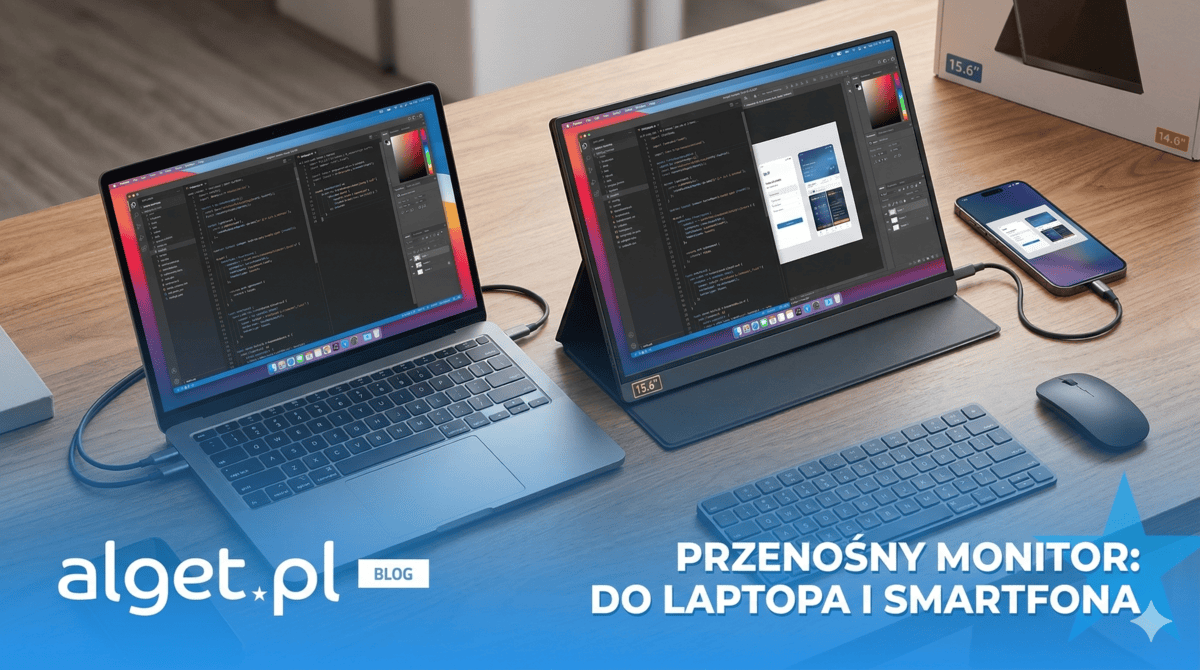
Laptop z jednym ekranem 15" to za mało, żeby wygodnie pracować na kilku aplikacjach jednocześnie. Drugi monitor dokładasz w 30 sekund. Jeden kabel USB-C i masz dwa ekrany. Maila trzymasz po lewej, arkusz kalkulacyjny po prawej, Teams gdzieś z boku. Nie przełączasz okien, nie gubisz wątku. Ergonomicznie też wychodzi lepiej: monitor ustawiasz na stojaku pod kątem, laptopa odkładasz na bok jako klawiaturę i touchpad. Szyja Ci dziękuje po 8 godzinach pracy.
Podróże służbowe
Monitor waży zazwyczaj 470–900 g i mieści się w standardowej torbie na laptopa. W hotelu rozstawiasz go w 2 minuty: kabel, podstawka i gotowe. Żadnego szukania pilota do telewizora, żadnego kombinowania z HDMI. W sali konferencyjnej działa tak samo. Zamiast prosić o projektor, po prostu stawiasz monitor na stole i podłączasz laptopa. Dla 2–4 osób to wystarczy, a obraz jest ostrzejszy niż na większości projektorów w biurach.
Prezentacje bez projektora
Tryb lustrzany (mirror) pokazuje to samo co na laptopie. Klient widzi prezentację, Ty widzisz swoje notatki. Nie potrzebujesz pilota ani adaptera do projektora. Nie tracisz 10 minut na "czy ktoś ma przejściówkę HDMI?".
Gaming mobilny
Nintendo Switch, Steam Deck i laptop gamingowy działają z przenośnym monitorem bez żadnych sterowników. Podłączasz przez USB-C lub HDMI, ustawiasz rozdzielczość 1080p i grasz na ekranie 15–16" zamiast na 7-calowym wyświetlaczu konsoli. Różnica w komforcie jest odczuwalna, szczególnie przy grach akcji i RPG.
Wielozadaniowość bez chaosu
Dwa ekrany to dwa niezależne obszary robocze. Badania firmy Jon Peddie Research pokazują, że drugi monitor zwiększa produktywność średnio o 42%. Nie dlatego, że magia. Po prostu przestajesz tracić czas na przełączanie między oknami i szukanie zakładek.
Przenośny monitor vs stacjonarny – kiedy warto wybrać wersję mobilną?
Przenośny monitor wygrywa jedną rzeczą: możesz go zabrać ze sobą. W każdym innym wymiarze, rozmiar, jakość obrazu, ergonomia, cena za cal, monitor stacjonarny bije go na głowę.
Główne różnice jednym rzutem oka
| Cecha | Przenośny monitor | Stacjonarny monitor |
|---|---|---|
| Przekątna | 13–17" | 21–34" |
| Waga | 0,5–1,2 kg | 3–8 kg |
| Zasilanie | USB-C z laptopa | Gniazdko 230V |
| Cena (przyzwoity model) | 329–900 zł | 500–1500 zł |
| Regulacja wysokości/kąta | Minimalna | Pełna |
| Zasilanie to kluczowa różnica w praktyce. Przenośny monitor pobiera prąd z USB-C laptopa, więc nie potrzebujesz gniazdka, przedłużacza ani zasilacza. Stacjonarny bez prądu nie ruszy. |
Kiedy lepiej postawić na stacjonarny
Jeśli siedzisz codziennie przy tym samym biurku, monitor stacjonarny 27"+ po prostu robi robotę lepiej. Dostaniesz większą powierzchnię pracy, regulację wysokości (ważne dla kręgosłupa przy 8 godzinach dziennie), lepszy panel IPS lub OLED i wyższą rozdzielczość za te same pieniądze. Do edycji wideo czy zdjęć wybór jest oczywisty.
Dodatkowy ekran do laptopa, czyli kiedy naprawdę ma sens
Trzy konkretne sytuacje, gdzie dodatkowy ekran do laptopa wygrywa nad stacjonarnym:
- Pracujesz z różnych miejsc: kawiarnia, hotel, biuro klienta, dom rodziców
- Nie masz gniazdka pod ręką: jeden kabel USB-C i gotowe
- Potrzebujesz drugiego ekranu od ręki: rozkładasz w 30 sekund, składasz tak samo
A może tablet zamiast monitora?
Jeśli masz już iPada, sprawdź Apple Sidecar. Za darmo rozszerzasz pulpit macOS na iPada bez żadnego kabla. Na Windowsie działa Duet Display (aplikacja płatna, ok. 10–30 USD rocznie), która zamienia iPada lub tablet z Androidem w drugi ekran przez Wi-Fi lub USB. To sensowna alternatywa, jeśli tablet już masz. Jeśli nie masz, nie kupuj tabletu tylko po to, bo przenośny monitor wyjdzie taniej i sprawniej.
Wniosek
Przenośny monitor to uzupełnienie, nie zamiennik stacjonarnego. Jeśli masz stałe biurko, postaw na duży ekran. Przenośny dokup wtedy, gdy faktycznie ruszasz się z miejsca.
Akcesoria do przenośnego monitora – co warto dokupić?
Dobry przenośny monitor bez odpowiednich akcesoriów to połowa zestawu. Etui, kabel USB-C i hub to rzeczy, które realnie wpływają na codzienne użytkowanie.
Kabel USB-C i adapter mini HDMI – co wybrać
Tu ludzie najczęściej oszczędzają i potem się dziwią, że obraz się zacina albo monitor nie ładuje laptopa. Kabel USB-C powinien obsługiwać:
- USB 3.2 Gen 2 lub Thunderbolt 3/4
- Power Delivery min. 60W (jeśli chcesz ładować laptop przez monitor)
- DisplayPort Alt Mode (bez tego nie przesyłasz obrazu) Unikaj kabli bez certyfikatu i bez oznaczenia specyfikacji na opakowaniu, szczególnie tych poniżej 15 zł z przypadkowych sklepów. Adapter mini HDMI przyda się, gdy Twój laptop ma pełnowymiarowe HDMI, a monitor tylko mini. Wybieraj adaptery z obsługą 4K@60Hz. Tańsze wersje często obcinają odświeżanie do 30Hz i obraz wygląda jak w zwolnionym tempie.
Hub USB-C i stacja dokująca
Jeśli podłączasz monitor, myszkę, klawiaturę i pendrive jednocześnie, jeden port USB-C w laptopie szybko staje się wąskim gardłem. Hub USB-C z 4–7 portami rozwiązuje problem za 100–200 zł. Stacja dokująca to droższe rozwiązanie (300–800 zł), ale daje stabilniejsze zasilanie i często obsługuje dwa zewnętrzne monitory naraz.
Podstawki i uchwyty VESA
Większość przenośnych monitorów stoi na składanym etui-podstawce i to działa, ale kąt regulacji jest ograniczony. Jeśli pracujesz przy biurku kilka godzin dziennie, uchwyt VESA (standard 75x75 mm) daje pełną regulację wysokości i kąta. Sprawdź przed zakupem, czy Twój monitor ma otwory VESA, bo nie wszystkie modele je mają.
Najlepsze przenośne monitory do laptopa – ranking i porównanie modeli
Ranking przenośnych monitorów w 2024 roku obejmuje modele od 350 zł do 2000 zł. Poniżej znajdziesz konkretne propozycje w trzech przedziałach cenowych, dobrane według stosunku jakości do ceny, wagi i kompatybilności z laptopem.
Kryteria rankingu
Każdy model oceniałem pod kątem czterech rzeczy:
- Stosunek jakości do ceny: co dostajesz za złotówkę
- Parametry obrazu: rozdzielczość, jasność (cd/m²), typ matrycy
- Waga i grubość: czy faktycznie zabierzesz go do plecaka
- Kompatybilność: USB-C z Power Delivery, HDMI, czy wymaga zewnętrznego zasilania
Segment budżetowy – 329–500 zł
Dla kogo: freelancerzy, studenci, osoby pracujące okazjonalnie poza biurem. Najtańsze przenośne monitory w polskich sklepach zaczynają się od ok. 330–340 zł. W tej cenie dostaniesz matrycę IPS, Full HD lub WUXGA, zasilanie przez USB-C i mini HDMI w zestawie. Jasność oscyluje wokół 300 cd/m², co wystarczy do pracy w kawiarni, ale przy mocnym słońcu może być blado. Waga typowych modeli: 470–900 g. Czego NIE znajdziesz w budżecie: odświeżanie powyżej 60 Hz, wbudowana bateria, rozdzielczość 2K+. Do pracy biurowej, dokumentów i drugiego ekranu w trasie te parametry nie są potrzebne. Dostępne w ALGET:
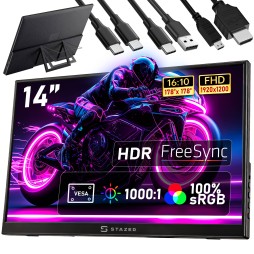
- STAZER 14" WUXGA — 329 zł — IPS 1920×1200 16:10, 470 g, 6W, 2×USB-C + mini HDMI
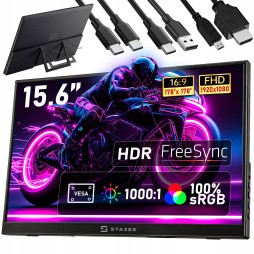
- STAZER 15,6" FHD — 349 zł — IPS 1920×1080 16:9, 680 g, stereo 2×1W, 2×USB-C + mini HDMI
Segment średni – 500–1200 zł
Dla kogo: programiści, graficy, osoby często pracujące zdalnie. W tym przedziale pojawiają się wyższa jasność (400–500 cd/m²), rozdzielczość 2K (2560×1440 lub 2560×1600), lepsza reprodukcja kolorów i często niższa waga. Część modeli ma panel dotykowy i podstawkę z pełną regulacją kąta. USB-C z Power Delivery 65W to standard. Jeśli pracujesz z grafiką i kolory muszą się zgadzać, szukaj tutaj, nie w budżecie. Do codziennej pracy biurowej i programowania różnica wobec budżetowego segmentu jest odczuwalna, ale nie konieczna.
Segment premium – 1200–2300 zł
Dla kogo: graficy, fotografowie, montażyści pracujący z kolorem zawodowo. Tutaj wchodzą monitory OLED (głęboka czerń, kontrast 1 000 000:1, żywe kolory) i rozdzielczość 2,5K/4K. OLED robi spektakularną różnicę przy materiałach wideo i edycji zdjęć. Waga spada do 400–600 g. Ceny w polskich sklepach: 1200–2300 zł. Jeśli Twoja praca nie wymaga precyzyjnego odwzorowania kolorów, przepłacasz za coś, czego nie potrzebujesz.
Tabela porównawcza
| Model | Rozdzielczość | Proporcje | Waga | Złącza | Cena |
|---|---|---|---|---|---|
| STAZER 14" WUXGA | 1920×1200 | 16:10 | 470 g | 2× USB-C, mini HDMI | 329 zł |
| STAZER 15,6" FHD | 1920×1080 | 16:9 | 680 g | 2× USB-C, mini HDMI | 349 zł |
| Segment budżetowy (inne marki) | 1920×1080 | 16:9 | 700–900 g | USB-C, mini HDMI | od ~340 zł |
| Segment średni (inne marki) | 2560×1440 | 16:9 | 500–700 g | 2× USB-C | od ~500 zł |
| Segment premium / OLED | 1920×1080–2560×1600 | 16:9/16:10 | 400–600 g | 2× USB-C | 1200–2300 zł |
| Do pracy biurowej, programowania i podróży budżetowy segment w pełni wystarcza. Średni i premium mają sens, gdy pracujesz z kolorem zawodowo lub potrzebujesz odświeżania 120+ Hz do PC gamingu. |
STAZER 14" WUXGA 1920×1200, czyli najlepsza mobilność i format pracy
STAZER 14" to 329 zł za monitor, który waży mniej niż butelka wody i nie dobija baterii laptopa. Jeśli szukasz drugiego ekranu do pracy w trasie, ta specyfikacja robi robotę. Format 16:10 i rozdzielczość 1920×1200 to rzadkość w tej cenie. Większość tanich przenośnych monitorów oferuje 1920×1080. STAZER daje Ci dodatkowe 120 pikseli w pionie. W praktyce: więcej kodu, więcej arkusza, więcej dokumentu bez scrollowania. Drobiazg, który po tygodniu pracy przestajesz zauważać, bo po prostu działa. Kilka liczb, które mają znaczenie:
- 0,47 kg: mieści się w każdym etui na laptopa 14"
- 2 cm grubości: nie wypycha torby
- 6W poboru mocy: laptop nie traci zauważalnie więcej energii niż bez monitora
- USB-C: jeden kabel, zero zasilaczy, zero szukania gniazdka Panel IPS z 100% sRGB oznacza, że kolory są wierne. To ważne, jeśli obrabiasz zdjęcia albo pracujesz z materiałami, gdzie odcienie mają znaczenie. Dorzucone FreeSync eliminuje rwanie obrazu przy wideo, Blue Light Filter odciąża oczy przy długich sesjach, a VESA 75×75 pozwala zamontować monitor na ramieniu biurkowym, jeśli chcesz z niego korzystać też w domu. 329 zł za 14" IPS WUXGA z HDR i pełnym sRGB to aktualnie jedna z lepszych cen w Polsce w tej kategorii. Jeśli szukasz monitora, który po prostu wrzucasz do plecaka i zapominasz, że go masz, sprawdź STAZER 14" na Alget.pl.
Monitor przenośny 15,6 cala STAZER FHD 1920×1080 do filmów i multimediów
Za 349 zł STAZER 15,6" daje Ci Full HD na ekranie, który faktycznie nadaje się do filmów. Proporcje 16:9 i rozdzielczość 1920×1080 to dokładnie ten format, w którym kręci się większość treści wideo. Różnica między 14" a 15,6" to nie tylko 1,6 cala więcej szkła. To przede wszystkim:
- Proporcje 16:9 zamiast 16:10: zero czarnych pasów przy filmach i YouTube
- Stereo głośniki 2×1W: przy modelu 14" masz mono; tutaj dźwięk dochodzi z dwóch stron, co robi realną różnicę przy serialach czy wideokonferencjach
- Większa powierzchnia robocza: przy tym samym zagęszczeniu pikseli tekst i ikony są po prostu większe, oczy mniej się męczą Reszta specyfikacji to bliźniak modelu 14": matryca IPS, jasność 300 nitów, HDR, FreeSync, dwa porty USB-C i Mini HDMI. Jeden kabel USB-C załatwia obraz i zasilanie jednocześnie. Waga wynosi 0,68 kg, o 210 g więcej niż wersja 14". Wrzucasz do plecaka i nie czujesz różnicy. Podsumowanie jednym zdaniem: jeśli używasz monitora głównie do multimediów i nie liczy Ci się każdy gram, 15,6" za 349 zł to lepszy wybór niż 14" za 329 zł. Sprawdź STAZER 15,6" FHD na alget.pl.
Przenośny monitor do laptopa – cena, dostępność i gdzie kupić w Polsce?
Przenośne monitory w Polsce kupisz już od 300 zł, a górna granica to okolice 2000 zł za modele z OLED-em i wbudowaną baterią. To, ile zapłacisz, zależy głównie od czterech rzeczy.
Co wpływa na cenę?
Rozdzielczość i typ panelu: najtańsze modele (330–500 zł) oferują Full HD lub WUXGA na IPS-ie. Powyżej 1200 zł wchodzisz w 2K, 4K lub OLED z lepszym odwzorowaniem kolorów i głębszą czernią. Wbudowana bateria: monitor, który działa bez gniazdka, kosztuje 150–300 zł więcej niż odpowiednik bez baterii. Jeśli pracujesz w terenie, to wydatek, który ma sens. Marka: znane brandy (ASUS, Lenovo, LG) doliczyją do ceny 20–40% w stosunku do mniej rozpoznawalnych producentów o podobnych parametrach.
Gdzie kupić w Polsce?
Większość popularnych sklepów elektronicznych trzyma 2–3 modele przenośnych monitorów, głównie od największych marek. Jeśli szukasz czegoś spoza mainstreamu, mniejszego producenta, konkretnej rozdzielczości albo modelu z baterią, często trafiasz w ścianę. ALGET.pl to polski sklep internetowy, który specjalizuje się właśnie w przenośnych monitorach i akcesoriach elektronicznych. Znajdziesz tam modele trudno dostępne w innych miejscach, w tym tańsze alternatywy dla drogich brandów z podobnymi parametrami. Ceny są konkurencyjne, a wybór znacznie szerszy niż w typowym sklepie z elektroniką.
Na co zwrócić uwagę przy zakupie online?
Zanim klikniesz „kup teraz", sprawdź trzy rzeczy:
- Gwarancja: minimum 24 miesiące na sprzęt kupiony jako konsument w Polsce. Upewnij się, że gwarancja obejmuje matrycę.
- Zwroty: masz 14 dni na odstąpienie od umowy bez podania powodu. Sprawdź, czy sklep nie dolicza kosztów odesłania.
- Dostawa: większość sklepów wysyła w 1–3 dni robocze. Przy droższych modelach warto wybrać dostawę z podpisem. Jeśli zależy Ci na czasie i chcesz uniknąć szukania po kilku sklepach, ALGET.pl to dobry punkt startowy, szczególnie jeśli szukasz czegoś konkretnego, a nie tylko najpopularniejszego modelu z pierwszej strony wyników.
Czy przenośny monitor działa z każdym laptopem?
Przenośny monitor działa z każdym laptopem, który ma port USB-C z obsługą DisplayPort Alt Mode lub wyjście HDMI. Większość laptopów z ostatnich 5 lat spełnia ten warunek. MacBooki od 2016 roku działają bez żadnych problemów przez USB-C jednym kablem.
Czy przenośny monitor potrzebuje osobnego zasilania?
Nie. Przenośny monitor STAZER pobiera zasilanie przez USB-C bezpośrednio z laptopa lub ładowarki. Zużywa tylko 6W, więc praktycznie nie wpływa na czas pracy baterii. Możesz też podłączyć osobną ładowarkę USB-C, jeśli chcesz mieć pewność, że laptop się nie rozładuje szybciej.
Jak podłączyć przenośny monitor do laptopa?
Najprostszy sposób: jeden kabel USB-C z laptopa do monitora. Monitor pobiera zasilanie i sygnał tym samym kablem. Jeśli laptop ma tylko HDMI, podłącz kabel Mini HDMI (w zestawie) i osobno USB-C do zasilania. Cały proces zajmuje dosłownie 30 sekund i nie wymaga instalacji sterowników.
Która przekątna jest lepsza, 14 czy 15,6 cala?
To zależy od priorytetu. STAZER 14" (329 zł) jest lżejszy (0,47 kg) i ma wyższą rozdzielczość WUXGA 1920×1200 w formacie 16:10, idealny do pracy z dokumentami i kodem. STAZER 15,6" (349 zł) jest większy i ma stereo głośniki 2×1W. Dla mobilności i pracy: 14". Dla filmów i większego ekranu: 15,6".
Co to jest WUXGA i czym różni się od Full HD?
WUXGA (1920×1200) to rozdzielczość w proporcjach 16:10, która daje o 120 linii więcej w pionie niż standardowe Full HD (1920×1080). W praktyce widzisz więcej tekstu na ekranie bez scrollowania, a strony internetowe i dokumenty wyglądają naturalniej. To te same proporcje co MacBooki, bardziej ergonomiczne do pracy niż filmowe 16:9.
Czy przenośny monitor działa z Nintendo Switch i PlayStation?
Tak. STAZER 14" i 15,6" działają z Nintendo Switch przez HDMI (przez stację dokującą Switch), a także z PS4, PS5 i Xbox One/Series przez Mini HDMI. Kabel Mini HDMI jest w zestawie. Zasilanie monitora możesz doprowadzić dowolną ładowarką USB-C (wystarczy 10W).
Ile waży przenośny monitor STAZER?
STAZER 14" waży 0,47 kg, tyle co pół butelki wody. STAZER 15,6" waży 0,68 kg. Oba modele mają grubość 2 cm i mieszczą się w standardowym etui na laptopa. Do zestawu dołączone jest etui transportowe.